GitHub 打开慢或者干脆打不开,多半是域名被解析到了一个不可用的 IP。手动把域名绑到一个能通的 IP 上,就能绕过这个问题。
整个过程五步,十分钟内能做完。
第一步:拿到可用的 IP 链接到标题
打开 cmd 窗口,输入:
ping github.com
按回车,会看到类似这样的输出:
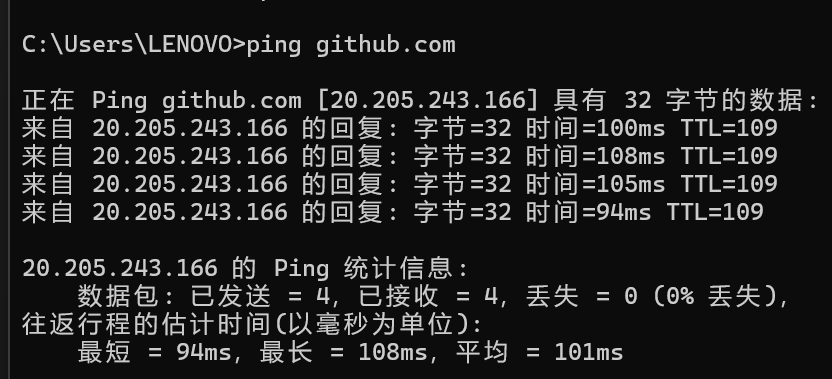
方括号 [] 里那一串数字就是 IP 地址,比如 20.205.243.166。
如果这里显示"请求超时"或"找不到主机",说明当前网络连 ping 都不通,改 hosts 也没用,得换网络环境或用代理。
第二步:复制 IP 地址 链接到标题
把方括号里的 IP 复制下来,比如 20.205.243.166。
只复制 IP 本身,后面的 时间=100ms TTL=109 不要带上。
第三步:以管理员身份运行记事本 链接到标题
在任务栏搜索框里输入 记事本,右键选择 以管理员身份运行。
这一步不能省。hosts 是系统文件,普通权限打开会保存失败。
第四步:找到 hosts 文件 链接到标题
在记事本左上角点 文件 → 打开,地址栏进入:
C:\Windows\System32\drivers\etc
右下角的文件类型默认是"文本文档",改成"所有文件",这时才能在列表里看到 hosts。
选中 hosts,点打开。
第五步:粘贴 IP 并保存 链接到标题
把刚才复制的 IP 粘贴到文件最下方,格式是「IP + 空格 + 域名」:
20.205.243.166 github.com
注意:
- IP 和域名之间用空格或 Tab 隔开,不能用逗号
- 文件里原有的
127.0.0.1 localhost那几行不要动 - 改完点左上角 文件 → 保存(或
Ctrl+S)
保存成功,整个流程就完成了。重新打开浏览器访问 GitHub 试试。
补充几点 链接到标题
1. 需要绑定的不止 github.com
常用的还有几个,可以一起加:
140.82.112.3      github.com
140.82.112.6      api.github.com
140.82.112.9      codeload.github.com
185.199.108.133   raw.githubusercontent.com
185.199.108.133   objects.githubusercontent.com
2. 改完没生效,刷新一下 DNS 缓存
在 cmd 里执行:
ipconfig /flushdns
然后按 Ctrl+F5 强制刷新浏览器。
3. IP 会变
GitHub 的 IP 段过一段时间会调整,几个月后如果又变慢了,重复上面五步,重新 ping 一次、换一个新 IP 即可。
4. ping 不通就别折腾 hosts 了
如果第一步 ping 就超时,说明是链路层的问题,改 hosts 解决不了,需要走代理或者其他加速方式。
一句话总结:ping 拿 IP → 管理员记事本打开 hosts → 贴到最下面 → 保存 → 刷新 DNS。